

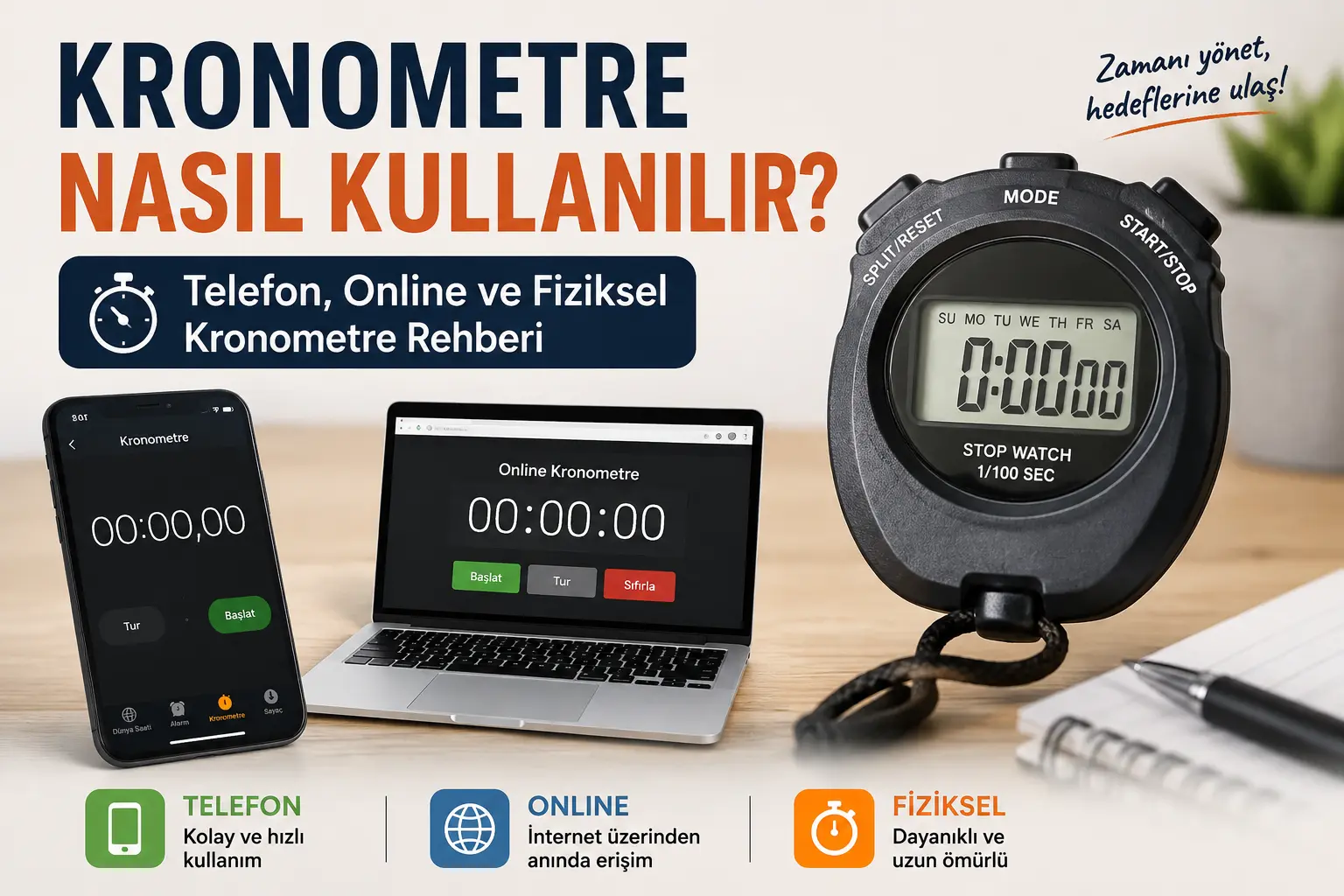
Telefonunuzda bir kronometre olduğunu biliyorsunuz ama nerede olduğunu hiç fark etmemiş olabilirsiniz. Ya da Google’a yanlışlıkla “kronometre” yazdığınızda karşınıza çıkan o küçük sayacı merak edip kapatmışsınızdır. Süre tutmanız gereken bir an gelir bir sunum, bir koşu, bir yemek, bir ders çalışma seansı ve o an kronometreyi nasıl başlatacağınızı bilmemek gerçekten sinir bozucudur. Bu rehber, kronometre kullanımını iPhone’dan Android’e, Google’dan Windows’a ve fiziksel cihazlara kadar adım adım açıklıyor. Hangi cihazı kullanırsanız kullanın, süreyi doğru tutmayı öğreneceksiniz.
Hızlı Bilgiler
| Yöntem | Ücret | En İyi Kullanım Alanı | Öne Çıkan Özellik |
|---|---|---|---|
| iPhone Kronometre | Ücretsiz | Günlük süre tutma | Lap, Reset, arka planda çalışma |
| Android Kronometre | Ücretsiz | Günlük süre tutma | Lap, Reset, üreticiye göre değişir |
| Google Kronometre | Ücretsiz | Hızlı tarayıcı kullanımı | Uygulama indirmeden çalışır |
| Online Kronometre Siteleri | Ücretsiz / reklamlı | Sunum, sınıf, tam ekran | Tam ekran modu |
| Windows Kronometre | Ücretsiz | Masaüstü çalışma | Alarms & Clock uygulaması |
| Fiziksel Kronometre | Değişken | Spor, hakemlik, laboratuvar | Fiziksel tuşlar, telefonsuz kullanım |
Kronometre Nedir ve Ne İşe Yarar?
Kronometre, başlattığınız andan itibaren geçen süreyi ölçen bir araçtır. Saat gibi günün hangi saatini gösteren bir cihaz değildir; süreyi sıfırdan başlatır ve ileri doğru sayar. Bu, onu geri sayım yapan bir zamanlayıcıdan ayıran temel farktır.
Pratikte kronometre; spor antrenmanlarında tur süresi tutmak, yemek yaparken haşlama süresini ölçmek, ders çalışırken odaklanma bloklarını takip etmek, sunumlarda konuşma süresini sınırlamak ve laboratuvar gibi hassas ölçüm gerektiren ortamlarda kullanılır. Telefonunuzdaki kronometre çoğu günlük ihtiyacı fazlasıyla karşılar.
Kronometre Nasıl Kullanılır? Hızlı Özet
Tüm cihazlarda temel mantık aynıdır: Başlat → Gerekirse Tur Al → Durdur → Sıfırla.
- Kronometre uygulamasını veya sayfasını açın.
- Başlat butonuna basın.
- Tur süresi tutmanız gerekiyorsa Tur / Lap butonuna basın.
- Süreyi bitirmek için Durdur butonuna basın.
- Yeni bir ölçüm için Sıfırla butonuna basın.
Bu dört adım, ister telefonda ister online ortamda olsun, tüm dijital kronometrelerde aynı şekilde çalışır.
Telefonda Kronometre Nasıl Kullanılır?
Telefonunuz, cebinizde taşıdığınız en pratik kronometredir. İster iPhone ister Android kullanın, kronometre genellikle telefonunuzun Saat uygulamasının içinde hazır şekilde bulunur.
iPhone’da Kronometre Nasıl Kullanılır?
iPhone’unuzdaki kronometreyi açmak için:
- Ana ekrandan Saat uygulamasını açın.
- Alt menüden Kronometre sekmesine dokunun.
- Başlat butonuna basın.
- Tur süresi kaydetmek için Tur butonuna dokunun.
- Süreyi bitirmek için Durdur butonuna basın.
- Tüm süreleri temizlemek için Sıfırla butonuna dokunun.
iPhone kronometresi, ekran kilitlendiğinde veya uygulama arka plana alındığında genellikle çalışmaya devam eder. Bu, uzun süreli ölçümlerde kullanışlıdır.
Android Telefonda Kronometre Nasıl Kullanılır?
Android’de kronometre, çoğu telefonda Saat uygulamasının içinde bulunur:
- Saat uygulamasını açın.
- Üst sekmelerden Kronometre bölümüne geçin.
- Başlat butonuna dokunun.
- Tur kaydetmek için Tur butonunu kullanın.
- Durdur ile ölçümü bitirin.
- Sıfırla ile ekranı temizleyin.
Not: Android telefonlarda kronometre arayüzü üreticiye göre değişebilir. Samsung, Xiaomi veya diğer markalarda menü adı “Kronometre” yerine “Zamanlayıcı” sekmesi altında veya farklı bir simgeyle sunulabilir. Eğer telefonunuzda kronometre görünmüyorsa, Google Play Store’dan Google’ın kendi Saat uygulamasını indirebilirsiniz.
Telefon Kronometresinde Tur / Lap Özelliği
Tur veya Lap butonu, toplam süre çalışmaya devam ederken bir ara süreyi kaydeder. Örneğin koşu yaparken her turda bu butona basarsanız, her turun süresi ayrı ayrı listelenir. Bu, interval antrenmanları veya tekrarlayan görevler için idealdir.
Türkçe’de “tur” ve “split” bazen karıştırılır. Lap süresi, son turdan bu yana geçen süreyi gösterirken; split süresi, başlangıçtan o ana kadar geçen toplam süreyi ifade eder. Çoğu dijital kronometrede kullanılan özellik lap mantığıyla çalışır.
Online Kronometre Nasıl Kullanılır?
Bilgisayar başındaysanız veya telefonunuza uygulama indirmek istemiyorsanız, online kronometre en hızlı çözümdür.
Google’da Kronometre Nasıl Açılır?
Bu, hiçbir uygulama indirmeden süre tutmanın en basit yoludur:
- Tarayıcınızda Google.com’a gidin.
- Arama çubuğuna “kronometre” yazın.
- Arama sonuçlarının en üstünde yerleşik bir kronometre belirir.
- Başlat butonuna tıklayın.
- Tur kaydetmek için Tur butonunu kullanın.
- Durdur ve ardından Sıfırla ile temizleyin.
Google’ın bu yerleşik kronometresi tarayıcıda çalışır, herhangi bir dosya indirmez ve sekmeyi kapattığınızda ölçüm kaybolur. Kısa süreli, hızlı ölçümler için mükemmeldir.
Online Kronometre Siteleri ile Süre Tutma
Google dışında, birçok ücretsiz online kronometre sitesi de vardır. Bu siteler genellikle şunları sunar:
- Tam ekran modu: Sunum veya sınıf ortamında tahtaya yansıtmak için idealdir.
- Renkli arayüz: Uzaktan daha kolay görünürlük sağlar.
- Geri sayım: Bazı siteler kronometre ve zamanlayıcıyı bir arada sunar.
Bu siteler genellikle tarayıcıda JavaScript ile çalışır. En önemli kullanım notu: sekmeyi arka plana alırsanız tarayıcı, performansı korumak için kronometreyi yavaşlatabilir. Bu bir hata değil, tarayıcının çalışma şeklidir.
Online Kronometrede Başlat, Durdur ve Sıfırlama
Online kronometrelerde kontroller genellikle büyük ve belirgin butonlar halindedir:
- Başlat / Start: Süreyi başlatır.
- Durdur / Stop: Süreyi geçici olarak durdurur.
- Sıfırla / Reset: Tüm ölçümü sıfırlar.
- Tur / Lap: Ara süre kaydeder (bazı sitelerde bulunur).
İşlem sırası telefonla aynıdır: başlatın, gerekirse tur alın, durdurun ve sıfırlayın.
Bilgisayarda Kronometre Nasıl Kullanılır?
Masaüstü ortamında süre tutmanız gerekiyorsa, Windows’un kendi çözümü hazırdır.
Windows 10 ve Windows 11’de Kronometre Nasıl Kullanılır?
- Başlat menüsünden Alarmlar ve Saat uygulamasını açın.
- Sol menüden Kronometre sekmesini seçin.
- Başlat butonuna tıklayın.
- Tur kaydetmek için Tur butonunu kullanın.
- Durdur ile ölçümü bitirin.
- Sıfırla ile temizleyin.
Bu uygulama Windows 10 ve 11’de önceden yüklü olarak gelir. Üçüncü taraf yazılım kurmanıza gerek yoktur.
Mac Kullanıcıları İçin Alternatif
Mac işletim sisteminde yerleşik bir kronometre uygulaması standart olarak bulunmayabilir. Bu durumda en pratik çözüm, tarayıcıdan Google kronometreyi veya güvenilir bir online kronometre sitesini kullanmaktır. Alternatif olarak üçüncü taraf kronometre uygulamaları da tercih edilebilir.
Fiziksel Kronometre Nasıl Kullanılır?
Telefon ve bilgisayar yeterli olsa da bazı durumlarda fiziksel bir kronometre hâlâ en pratik araçtır. Özellikle spor salonunda, sahada veya laboratuvarda telefonu çıkarmak yerine cebinizdeki küçük cihazı kullanmak çok daha kolaydır.
Kronometre Tuşları Ne İşe Yarar?
Çoğu fiziksel kronometrede iki veya üç tuş bulunur. Tipik düzen şöyledir:
- Sağ üst tuş (Start/Stop): Süreyi başlatır ve durdurur.
- Sağ alt veya sol alt tuş (Lap/Reset): Çalışırken tur kaydeder, durduğunda sıfırlar.
Bazı modellerde tuş isimleri farklı olabilir. Özellikle bilinmeyen bir markayla çalışıyorsanız, cihazın kullanım kılavuzuna bakmak en doğrusudur.
Fiziksel Kronometrede Süre Tutma ve Tur Alma
- Start/Stop tuşuna basarak süreyi başlatın.
- Bir tur süresi kaydetmek istediğinizde Lap/Reset tuşuna basın.
- Ana süre arka planda çalışmaya devam eder.
- Ölçümü bitirmek için Start/Stop tuşuna tekrar basın.
- Sıfırlamak için cihaz durmuşken Lap/Reset tuşuna basın.
Fiziksel Kronometreyi Sıfırlama ve Pil Değiştirme
Kronometreyi sıfırlamak için önce ölçümü durdurmanız gerekir. Çalışırken sıfırlama tuşuna basmak genellikle işe yaramaz. Sıfırlama için cihaz tamamen durmuşken Lap/Reset tuşunu kullanın.
Fiziksel kronometreler genellikle düğme pil veya kalem pille çalışır. Pil değişimi modelden modele değişir; bazılarında arka kapak vidalıdır. Cihazın ekranı soluklaşıyorsa veya tuşlara yanıt gecikiyorsa pil değişimi zamanı gelmiş demektir.
Kronometre ile Süre Tutarken Dikkat Edilmesi Gerekenler
Kronometre kullanırken karşılaşabileceğiniz birkaç yaygın sorun vardır.
Kronometre Arka Planda Çalışır mı?
Bu, cihaza göre değişir. iPhone’da kronometre genellikle uygulama kapatılsa veya ekran kilitlense bile çalışmaya devam eder. Android’de ise durum daha karmaşıktır: bazı üreticilerin pil tasarrufu modları veya agresif arka plan yönetimi kronometreyi durdurabilir. Uzun süreli ve kritik bir ölçüm yapıyorsanız, pil tasarrufunu kapatmak en güvenli yöntemdir.
Online Kronometre Neden Duruyor veya Yavaşlıyor?
Tarayıcıda bir sekmeyi arka plana aldığınızda, tarayıcı kaynakları korumak için o sekmeyi yavaşlatır. JavaScript ile çalışan online kronometreler bu yavaşlamadan etkilenebilir ve süre sapabilir. Çözüm basittir: online kronometreyi ayrı bir pencere olarak açın veya sekmeyi aktif tutun.
Kronometre Doğruluğunu Etkileyen Faktörler
Dijital kronometreler genellikle saniyenin yüzde biri hassasiyetinde çalışır. Ancak tarayıcı performansı, telefonun işlemci yükü ve pil tasarrufu gibi faktörler bu hassasiyeti etkileyebilir. Kritik bir ölçüm yapıyorsanız, telefonun yerleşik kronometresini veya fiziksel bir cihazı tercih edin.
Kronometre ile Zamanlayıcı Arasındaki Fark Nedir?
Bu iki araç sıklıkla karıştırılır ancak çalışma mantığı tamamen farklıdır:
- Kronometre: Sıfırdan başlar, ileri doğru sayar. Geçen süreyi ölçer.
- Zamanlayıcı: Belirlenen bir süreden geri sayar. Süre dolduğunda alarm çalar.
Örneğin: Yumurtanın ne kadar süredir haşlandığını ölçmek istiyorsanız kronometre kullanın. Yumurtayı 6 dakika haşlamak istiyorsanız zamanlayıcı kurun.
Sıkça Sorulan Sorular
Telefonda kronometre nerede?
Kronometre, telefonunuzun Saat uygulamasının içinde ayrı bir sekme olarak bulunur. iPhone’da “Kronometre” sekmesi, Android’de ise “Kronometre” veya benzer adla bir sekme olarak yer alır.
iPhone kronometre nasıl açılır?
Saat uygulamasını açın, alt menüden Kronometre sekmesine dokunun. Başlat butonuyla süreyi başlatabilirsiniz.
Android kronometre nasıl kullanılır?
Saat uygulamasını açın, üst sekmelerden Kronometre bölümüne geçin. Başlat, Tur, Durdur ve Sıfırla butonlarını kullanarak süre tutabilirsiniz.
Google’da kronometre nasıl açılır?
Google arama çubuğuna “kronometre” yazın. Sonuçların en üstünde yerleşik bir kronometre belirir. Başlat butonuna tıklayarak kullanmaya başlayabilirsiniz.
Kronometre nasıl sıfırlanır?
Kronometre durmuşken (Başlat’a basılmamışken) Sıfırla veya Reset butonuna basın. Çalışırken sıfırlama genellikle mümkün değildir.
Kronometre tur tuşu ne işe yarar?
Tur tuşu, toplam süre çalışmaya devam ederken ara süreyi kaydeder. Bu sayede her segmentin süresini ayrı ayrı görebilirsiniz.
Kronometre arka planda çalışır mı?
iPhone’da genellikle evet, Android’de ise pil tasarrufu moduna bağlı olarak değişebilir. Kritik ölçümlerde pil tasarrufunu kapatmak önerilir.
Online kronometre neden duruyor?
Tarayıcı, arka plana alınan sekmeleri yavaşlatır. Online kronometreyi ayrı bir pencerede açarak bu sorunu çözebilirsiniz.
Kronometre ile zamanlayıcı arasındaki fark nedir?
Kronometre ileri sayar, zamanlayıcı geri sayar. Biri geçen süreyi ölçer, diğeri belirlenen sürenin dolmasını bekler.
Windows 10 kronometre nerede?
Başlat menüsünden Alarmlar ve Saat uygulamasını açın ve sol menüden Kronometre sekmesini seçin.
Sonuç ve Öneriler
Kronometre kullanmak için uygulama indirmenize veya özel bir cihaz satın almanıza çoğu zaman gerek yoktur. Telefonunuzdaki Saat uygulaması, çoğu günlük ihtiyacı karşılayan ücretsiz ve doğru bir kronometre sunar. Hızlı bir ölçüm için Google’a “kronometre” yazmak da yeterlidir.
Fiziksel bir kronometre ise spor salonu, hakemlik, laboratuvar veya telefon kullanmanın pratik olmadığı ortamlar için hâlâ değerli bir araçtır. Hangi yöntemi seçerseniz seçin, temel mantık aynıdır: başlat, gerekirse tur al, durdur ve sıfırla.
Kronometre dünyası hakkında daha fazla bilgi edinmek için marka rehberlerimize ve karşılaştırma sayfalarımıza göz atabilirsiniz.
